Pour insérer des images
Avant de vouloir placer des images sur votre page, ne manquez pas de les réduire en taille (largeur de 400 à 600px) et en poids (ne pas dépasser 60ko). Assurez-vous également que votre image doit inclure le nom de l’auteur et pensez à rendre flous les éventuels visages d'enfants présents. En toute rigueur, on devrait obtenir l'accord écrit de toute personne avant de publier son image.
- Se connecter avec les paramètres habituels : trigramme/mot-de-passe.
- Utiliser l’onglet du menu "Associations locales"
- Sélectionner dans la liste votre AL
- Depuis votre page cliquer sur Modifier
- Placer le curseur à l’endroit où on veut insérer une image
- Repérer sur la quatrième ligne des icônes de l’éditeur, la quatrième icône en partant de la droite
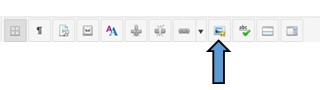
- Cliquer sur cette icône, ce qui ouvre le gestionnaire d’images
- À gauche, dans dossier, cliquer sur AL, puis sur votre trigramme, ce qui sélectionne le dossier où on veut envoyer ou sélectionner une image (au centre vous voyez les intitulés des images qui ont été insérées).
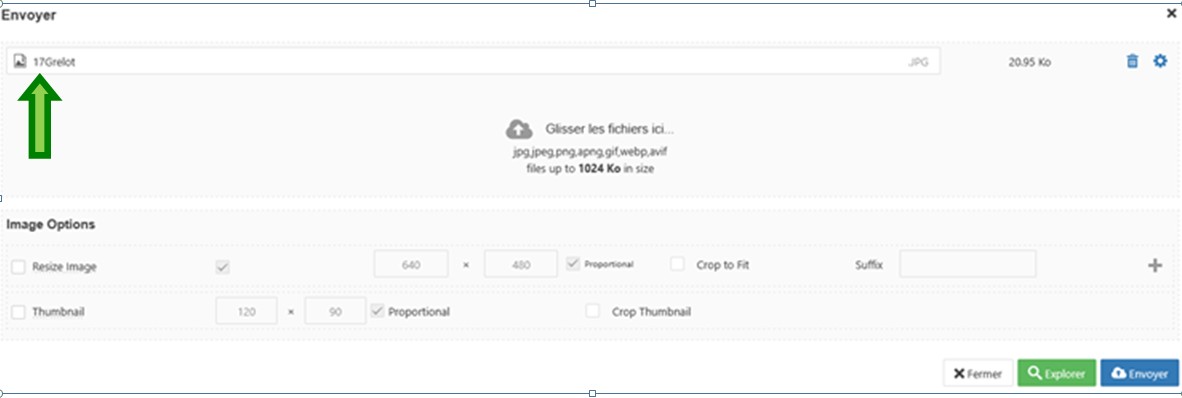
- Cliquer sur l’icône envoyer situer à droite

- On peut alors explorer les fichiers de son ordinateur à l’aide du bouton.
- Il suffit alors de sélectionner le ou les fichiers à envoyer
- Puis de les envoyer
- Ils sont alors dans la liste au centre de la fenêtre
- On choisit le fichier à insérer en le sélectionnant
- On clique sur le bouton bleu « insérer »
- Le bouton insérer permet de revenir à la fenêtre d’édition où l’image doit être présente
- Si tout s’est bien passé, on n’oublie pas de sauvegarder ses modifications en cliquant sur Enregistrer ou sur Enregistrer et Fermer , en dessous de la fenêtre d'édition.
Si c’est trop compliqué, on peut envoyer les images à
4.Pour compresser des images
1. Installer le programme gratuit XnView (le télécharger sur internet).
2. Ouvrir le programme.
3. Dans la colonne de gauche, sélectionner le dossier où se trouvent les images à compresser.
4. Dans ce dossier, créer un sous-dossier « Reduit » qui recevra les images compressées.
5. Sélectionner la ou les images à compresser par clic sur la première et majuscule-clic sur la dernière si les images concernées sont contiguës ; on peut aussi sélectionner les images une à une par CTR-clic sur chacune.
6. Cliquer sur la septième icône en partant de la droite, entre l’icône appareil photo et l’icône scanner. Le texte associé est « Convertir ».
7. Une fenêtre intitulée « Conversion multiple » est alors ouverte, et dans la fenêtre « Source » on retrouve les noms des fichiers sélectionnés.
8. Pour la destination, mettre le répertoire « Reduit »
9. Revenir en haut de la fenêtre et cliquer sur « Transformations »
10. Cliquer sur « Redimensionner », puis « Ajouter », puis dans « Largeur » mettre 600.
11. Cliquer sur « Ajouter un texte », puis sur « Ajouter ».
12. Dans « Paramètres », mettre le nom de l’auteur des clichés. Pour la position, choisir « En bas, à droite »
13. On peut enfin cliquer sur le bouton « Lancer » en bas à gauche.
14. En général, les fichiers obtenus sont de poids nettement inférieur à 100Ko.